浏览器直连
用浏览器授权串口或 USB 设备。工作台可以查询版本和能力,切换连接方式。
连接 Proxmark3,刷写固件、识别标签、分析 Dump。
图形工具、原生终端与 AI 副驾共用一个工作区。

用浏览器授权串口或 USB 设备。工作台可以查询版本和能力,切换连接方式。
图形工具之外,使用配套 C/WASM 客户端、原生命令和脚本。
采集、查看和保存都在工作台里完成。资料可本地使用,也可随账号同步。
在支持 Web Serial 或 WebUSB 的浏览器里连接 Proxmark3。固件管理核对设备平台、Flash 容量和配套客户端,刷写后可复核设备版本。
在工作台探索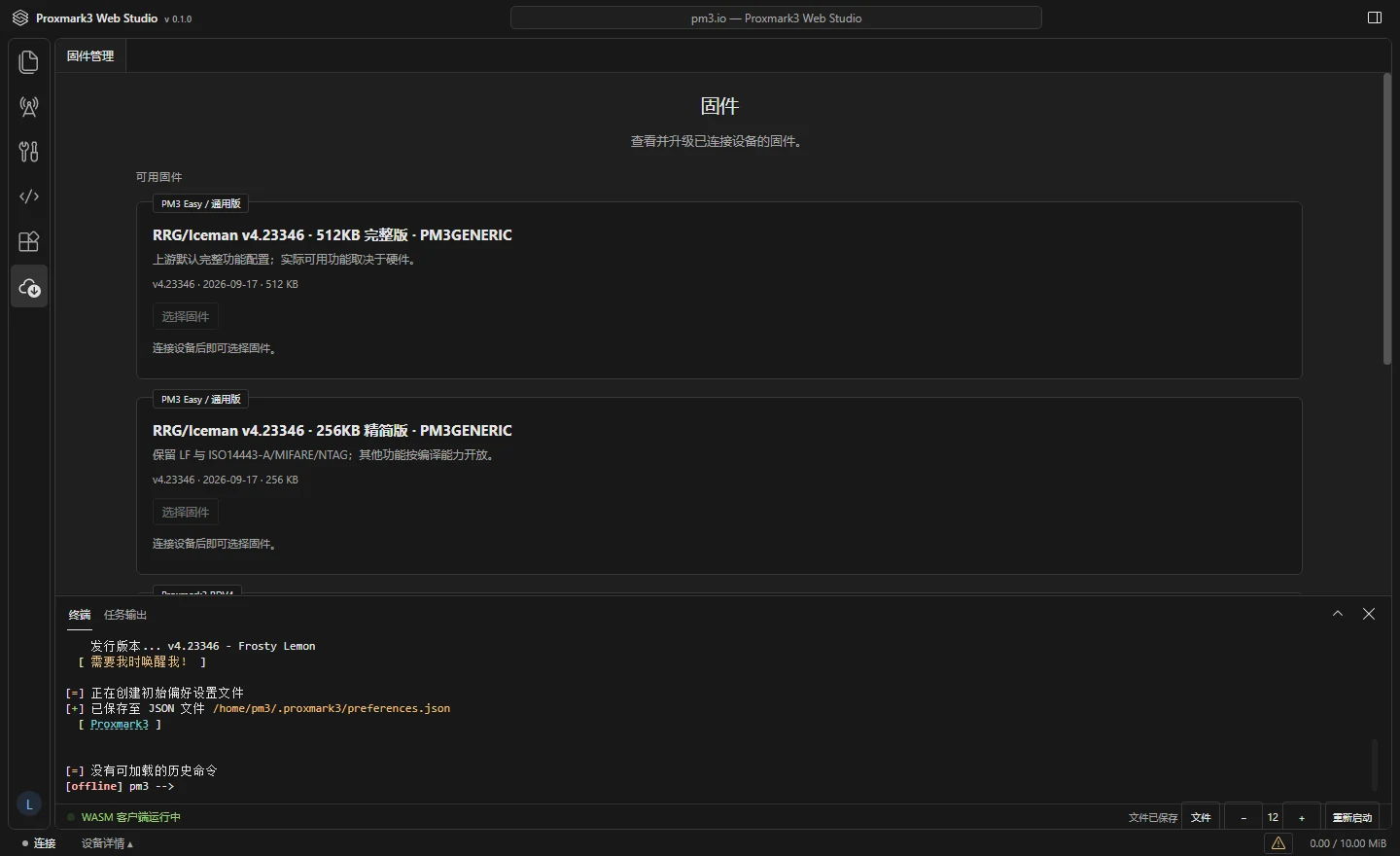
PC 优先 Web Serial,移动端优先尝试 WebUSB。浏览器会先请求设备授权。
固件与 C/WASM 客户端来自配套的发布构建,支持检查版本和镜像角色。
查看已连接设备的平台、容量、OS 和 Bootrom 信息。
官网以 Easy 为默认演示设备,工作台也会识别其他受支持的平台。
从 HF / LF 向导进入识别。工具箱把参数、任务进度和结果放在同一处,扫描记录可以接着查看、分析和保存。
在工作台探索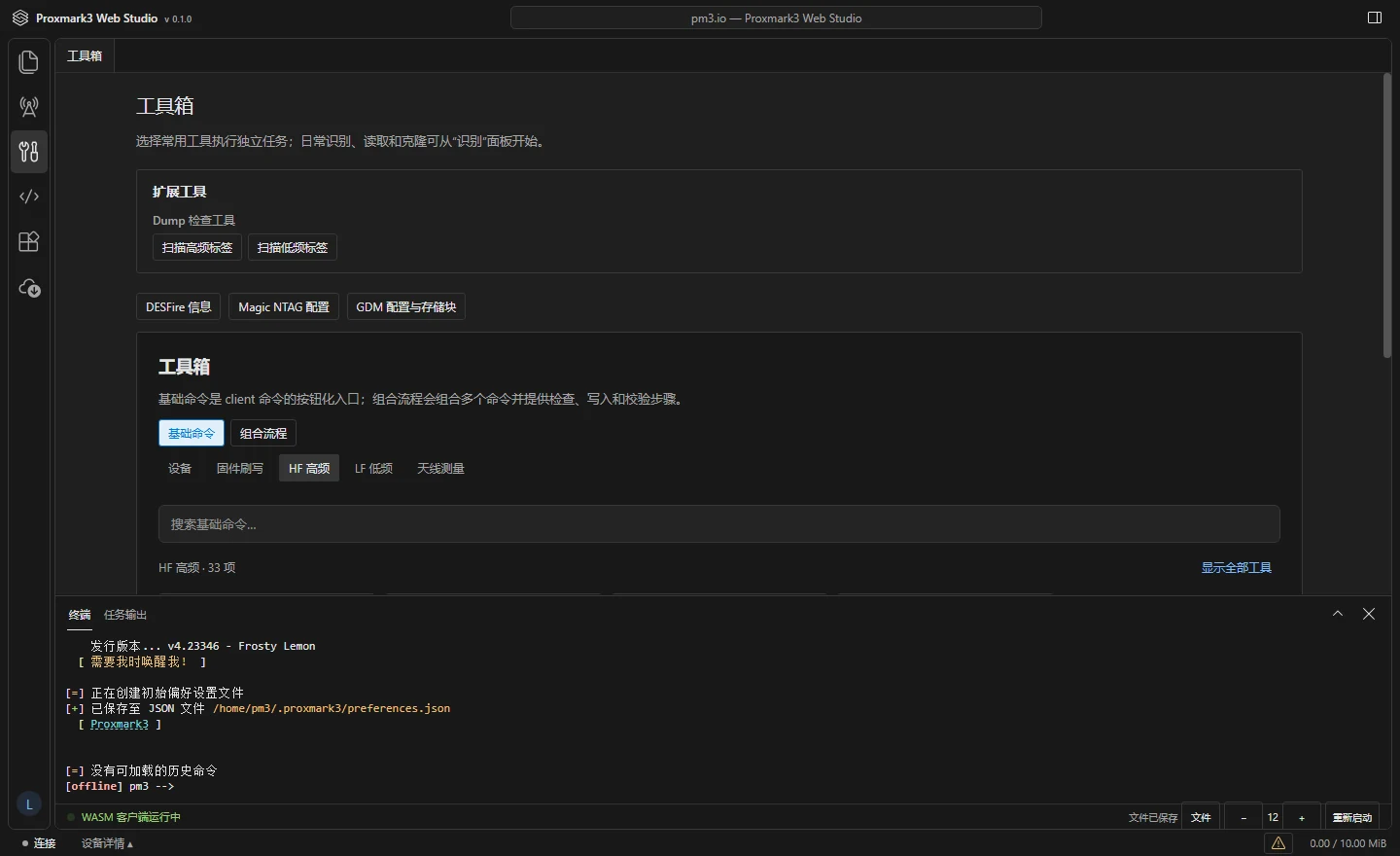

选择频段、查看天线摆放图,再扫描并查看标签类型。
按设备、天线、HF、LF 等类别浏览,也可以搜索。
查看进度、结果和设备日志,遇到失败可查看具体状态。
已安装插件可以为工具箱、侧栏和文件视图增加入口。
把读取结果或已有文件打开成独立标签。用分块和十六进制视图核对内容,在原生波形工具里缩放、标记区间或查看解调。
在工作台探索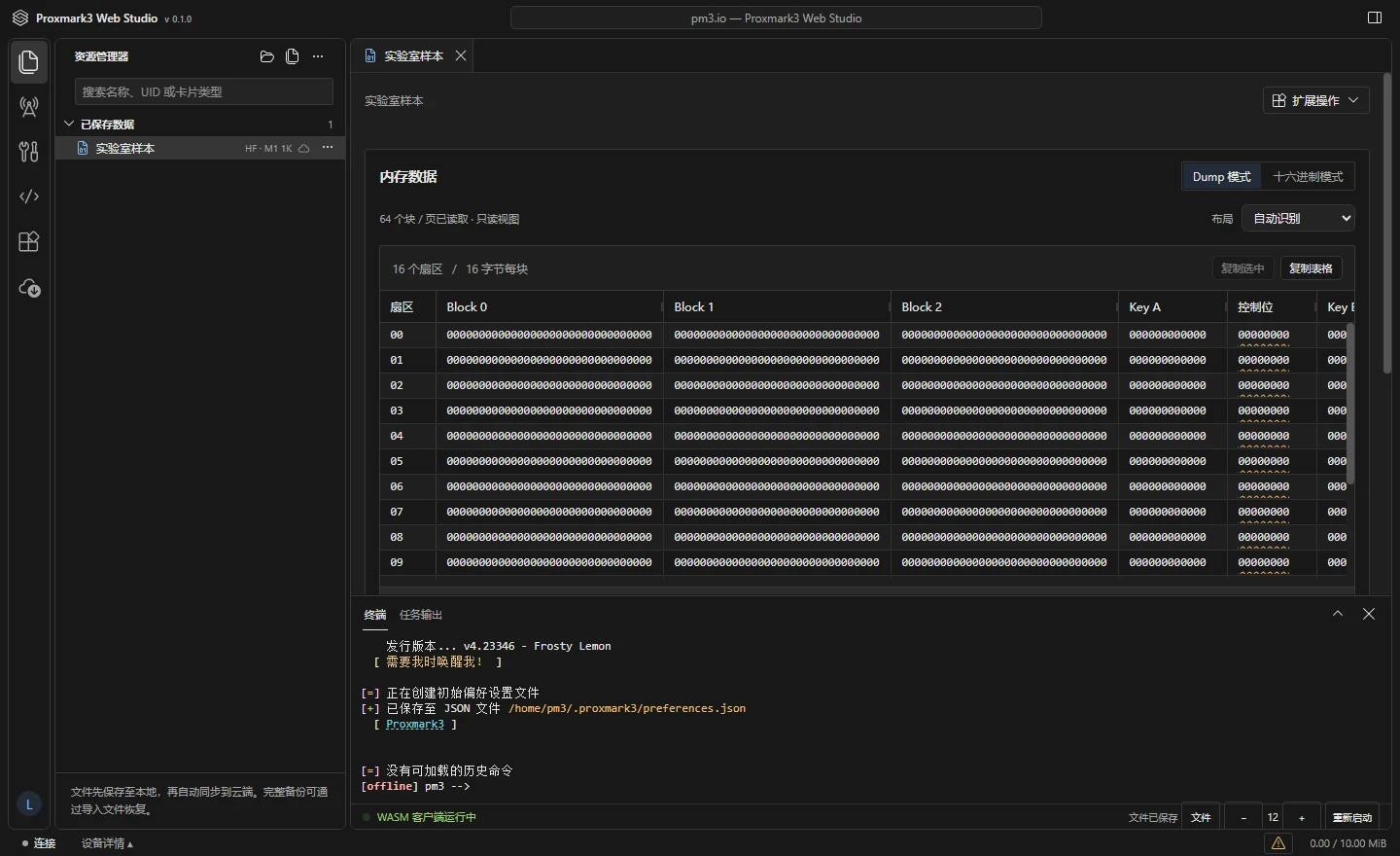
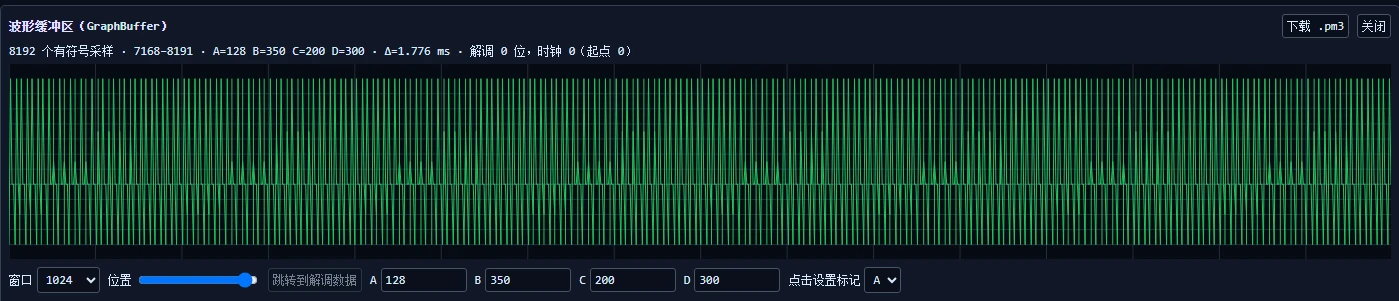
按数据类型查看字节或结构化块;缺失数据保留缺失状态。
可处理 Proxmark JSON、BIN、DUMP、EML、.pm3 等工作台支持的格式。
支持有符号波形、时间单位、视口缩放和 A/B/C/D 标记。
查找、重命名和下载文件,在多个打开的 Dump 之间切换。
把 Proxmark3 C 客户端编译为 WASM,原生命令与图形工作台共用设备连接。浏览、编辑和运行 Lua、Python、CMD 脚本。
在工作台探索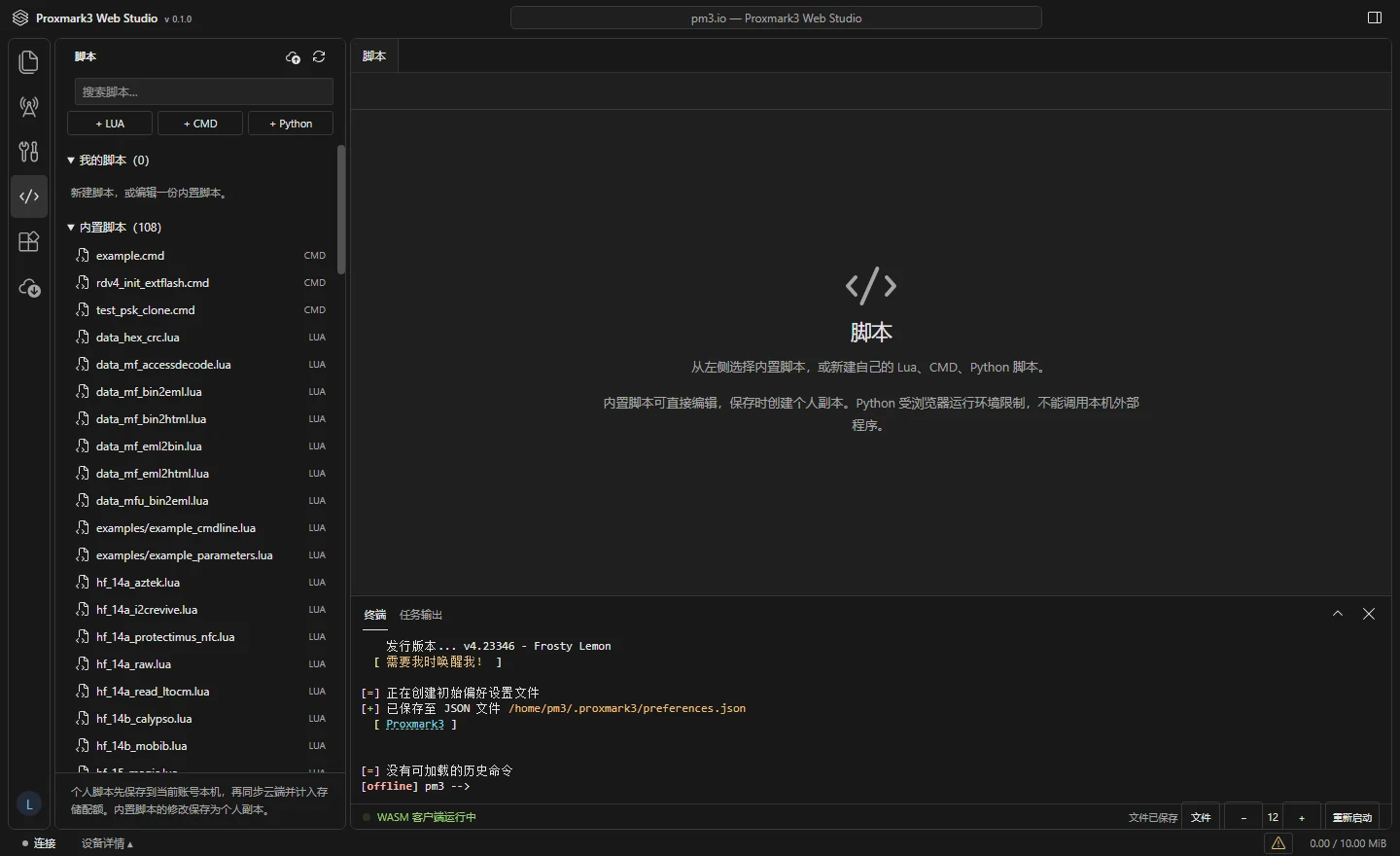
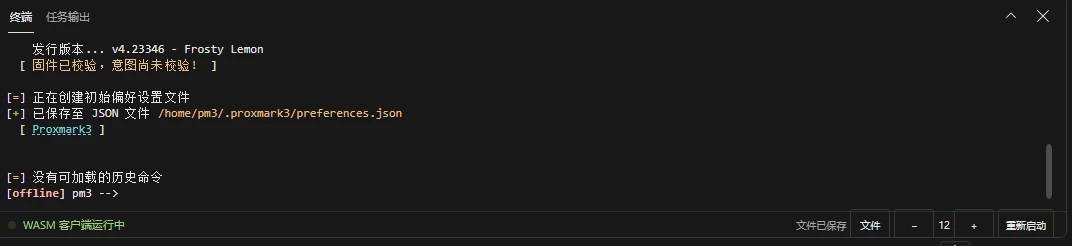
沿用配套的 Proxmark3 原生命令树、版本信息和 ANSI 输出。
运行随客户端交付的脚本,也可以导入并编辑个人脚本。
终端文件面板可导入字典与脚本、保存和下载客户端生成文件。
独立键盘入口,适配触屏输入和软键盘改变视口的场景。
在同一个工作台里引用 Dump 或脚本,整理结果和分析过程。站点开通 AI 后,已获授权的账号可在侧栏查看回复、工具步骤与用量。
比较 AI 额度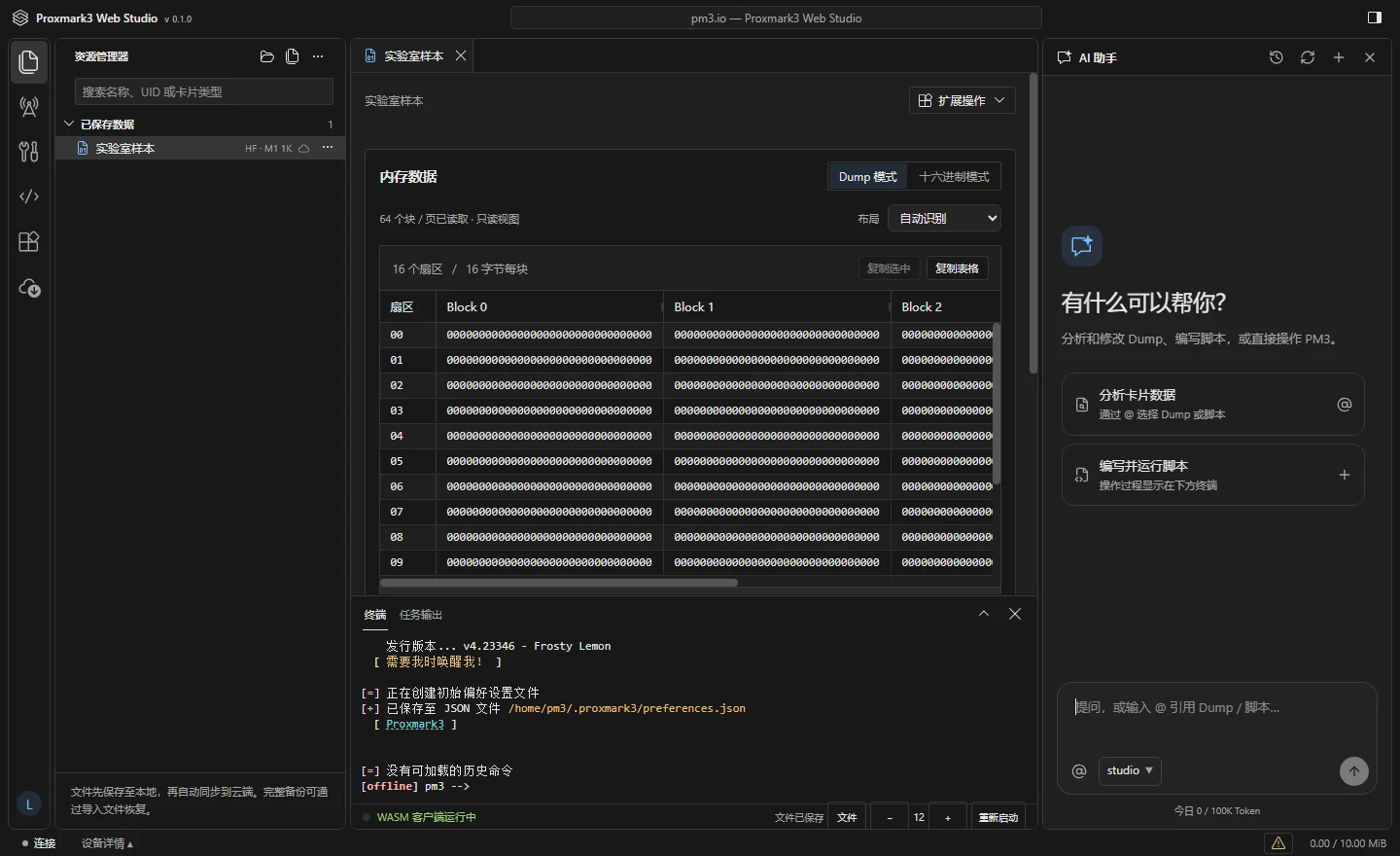
通过 @ 引用当前账号的 Dump、个人脚本或内置脚本。
在终端中查看副驾所用工具的实际输出。
会话可跨设备继续查看,和终端任务的运行状态独立。
以站点配置和账号套餐为准,可在定价页比较默认额度。
Dump、个人脚本和 AI 会话可以随账号同步,头像等个人资料也随账号保留。离线时继续查看本地缓存,恢复联网后重试同步。
在工作台探索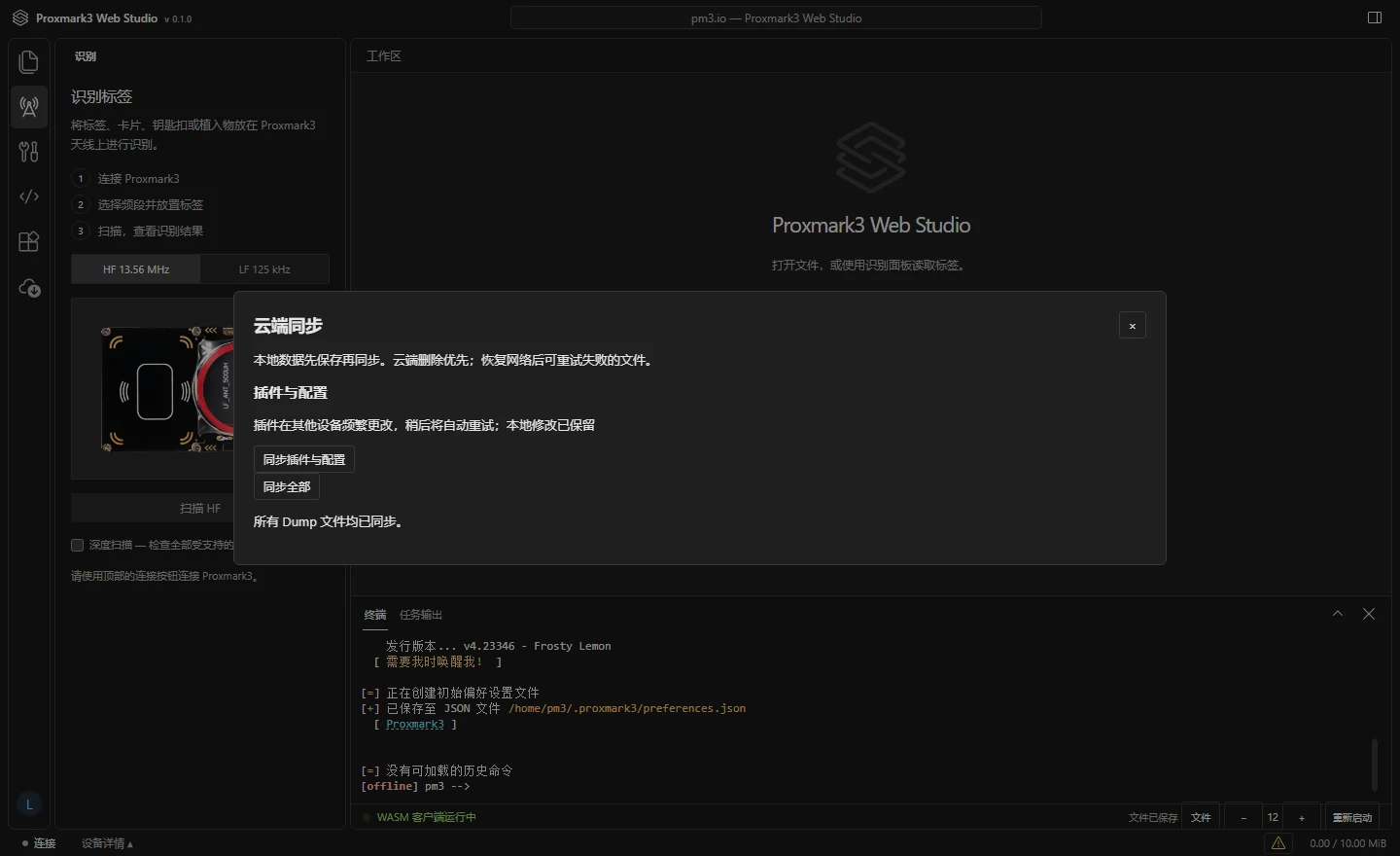
资源管理器和个人脚本沿用工作台的本地存储与账号云同步。
在个人设置里维护头像等信息,登录其他设备时可读取已保存资料。
同步异常时保留本地数据,状态栏显示同步状态和占用空间。
对同一资源的真实并发修改,工作台在支持的场景保留本地和云端版本。
使用支持 Web Serial 或 WebUSB 的 Chrome / Edge。桌面自动模式优先使用串口。
在支持 WebUSB 的浏览器里尝试 USB 连接,实际可用性取决于设备、系统驱动与浏览器授权。
界面与移动输入继续适配中。设备直连取决于浏览器是否提供所需接口。
用已有 Dump 先体验分析。已登录账号的本地缓存可离线查看,同步在恢复网络后进行。
先在浏览器里授权你的 Proxmark3 Easy,工作台会显示设备版本与连接状态。
浏览器连接从识别向导进入图形工具,或切到原生终端。分析文件和结果在同一个工作区打开。
查看分析工具登录账号同步资料,让保存过的 Dump、脚本和会话在另一台设备上可用。
查看同步能力